
Восстановление доступа
Если вы забыли пароль — воспользуйтесь формой восстановления. После запроса письмо со ссылкой придёт на ваш email в течение нескольких минут.
Сброс пароля
Откройте форму восстановления
На странице входа введите email и нажмите «Сбросить пароль» (ссылка под полем ввода пароля).
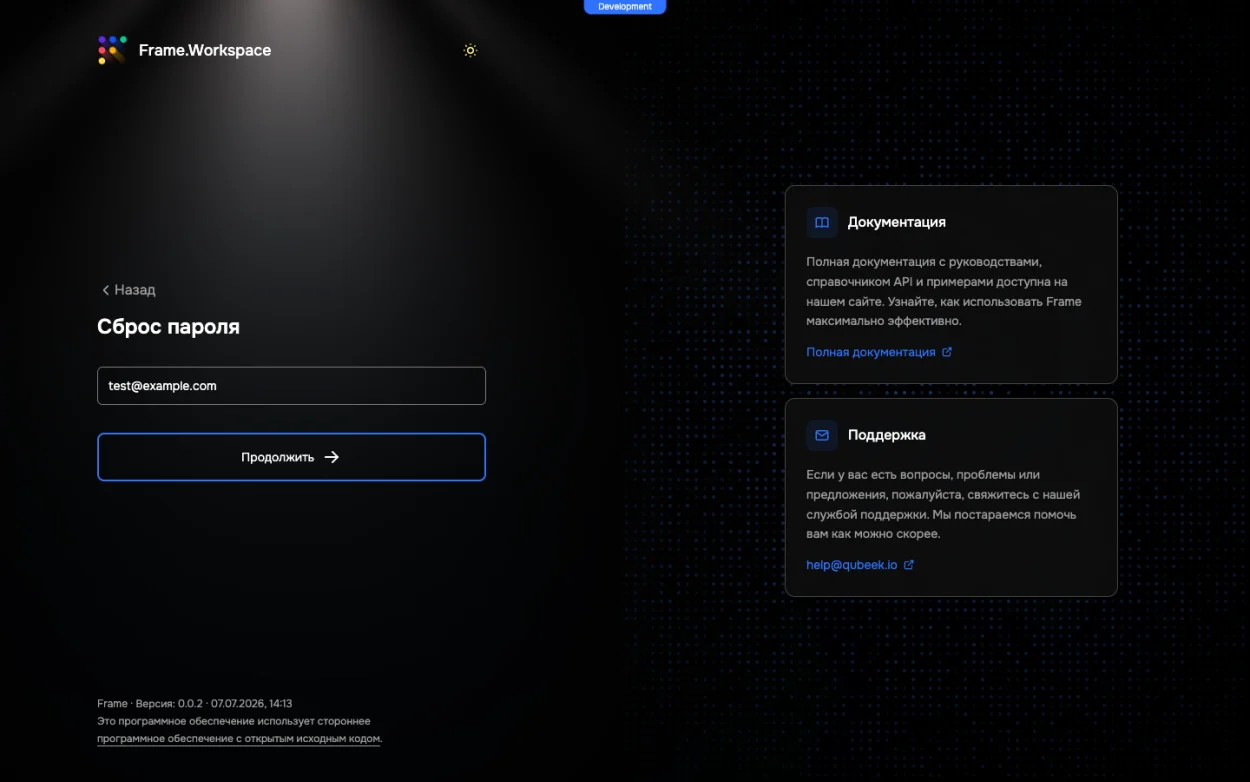
Получите письмо
На указанный email придёт письмо с двумя ссылками:
- Восстановить пароль — ведёт на форму установки нового пароля.
- Это не я — если запрос сделали не вы. По клику пароль не меняется, но восстановление для вашей учётной записи временно блокируется до вмешательства администратора. Подробнее — Аварийная блокировка.
Установите новый пароль
Перейдите по первой ссылке. Система проверит токен и попросит задать новый пароль. После сохранения вы автоматически вернётесь на страницу входа.
Что делать, если письмо не приходит
- Проверьте папку «Спам» / «Промоакции».
- Убедитесь, что email введён без опечаток.
- Подождите 5 минут — почтовые серверы иногда задерживают доставку.
- Если письма по-прежнему нет — обратитесь к администратору: возможно на сервере не настроена отправка почты.
Когда восстановление недоступно
Функция восстановления пароля временно блокируется в двух случаях:
- После аварийного сброса — кто-то нажал «Это не я» в письме о восстановлении или входе. Защита нужна, чтобы злоумышленник не мог повторять атаку.
- Слишком много попыток подряд — rate-limit сработал.
В обоих случаях снимет блокировку администратор. Напишите ему и попросите восстановить доступ. После получения нового пароля обязательно настройте TOTP или ключи доступа — это защитит аккаунт от повторного захвата.
После восстановления
Если в вашем профиле включена обязательная защита аккаунта, после установки нового пароля потребуется пройти двухфакторную аутентификацию — подтвердить вход через приложение-аутентификатор (TOTP) или ключ доступа (Passkey / биометрия).
Если двухфакторная аутентификация ещё не настроена — на экране появится мастер её активации. Настройте хотя бы один метод до первого рабочего входа.